Stripe Tax može automatski izračunati PDV na Stripe računima, Checkout naplatama i Payment Linkovima. Da bi izračun bio ispravan, Stripe mora znati gdje je vaše sjedište, što prodajete, gdje ste registrirani za naplatu PDV-a i gdje se nalazi kupac.
Ovaj članak objašnjava samo postavljanje Stripe Taxa. Ako tek otvarate Stripe račun i trebate cijeli postupak od registracije do povezivanja s hrvatskom fiskalizacijom, prvo pročitajte naš vodič kako početi sa Stripeom, korak po korak.
Ovaj vodič namijenjen je hrvatskim tvrtkama i obrtima koji su u sustavu PDV-a, osobito onima koji prodaju digitalne proizvode i usluge. Ako ste paušalni obrt ili drugi mali porezni obveznik izvan sustava PDV-a, nemojte uključiti automatsku naplatu PDV-a samo zato što koristite Stripe. Prvo s knjigovođom provjerite svoj status i prekogranične obveze.
Važno: Stripe Tax računa i prikuplja porez prema postavkama, ali vas samim uključivanjem ne registrira kod Porezne uprave i ne zamjenjuje PDV ili OSS prijave. Ovo je tehnički vodič, a ne individualni porezni savjet.
Prodajete robu ili usluge privatnim kupcima u drugim državama EU-a? Na kraju vodiča otvorite zasebno objašnjenje praga od 10.000 €, OSS-a i oslobođenja za male poduzetnike.
Stripe Tax Hrvatska: postavljanje korak po korak
Korak 1 — Otvorite cijeli popis postavljanja Stripe Taxa
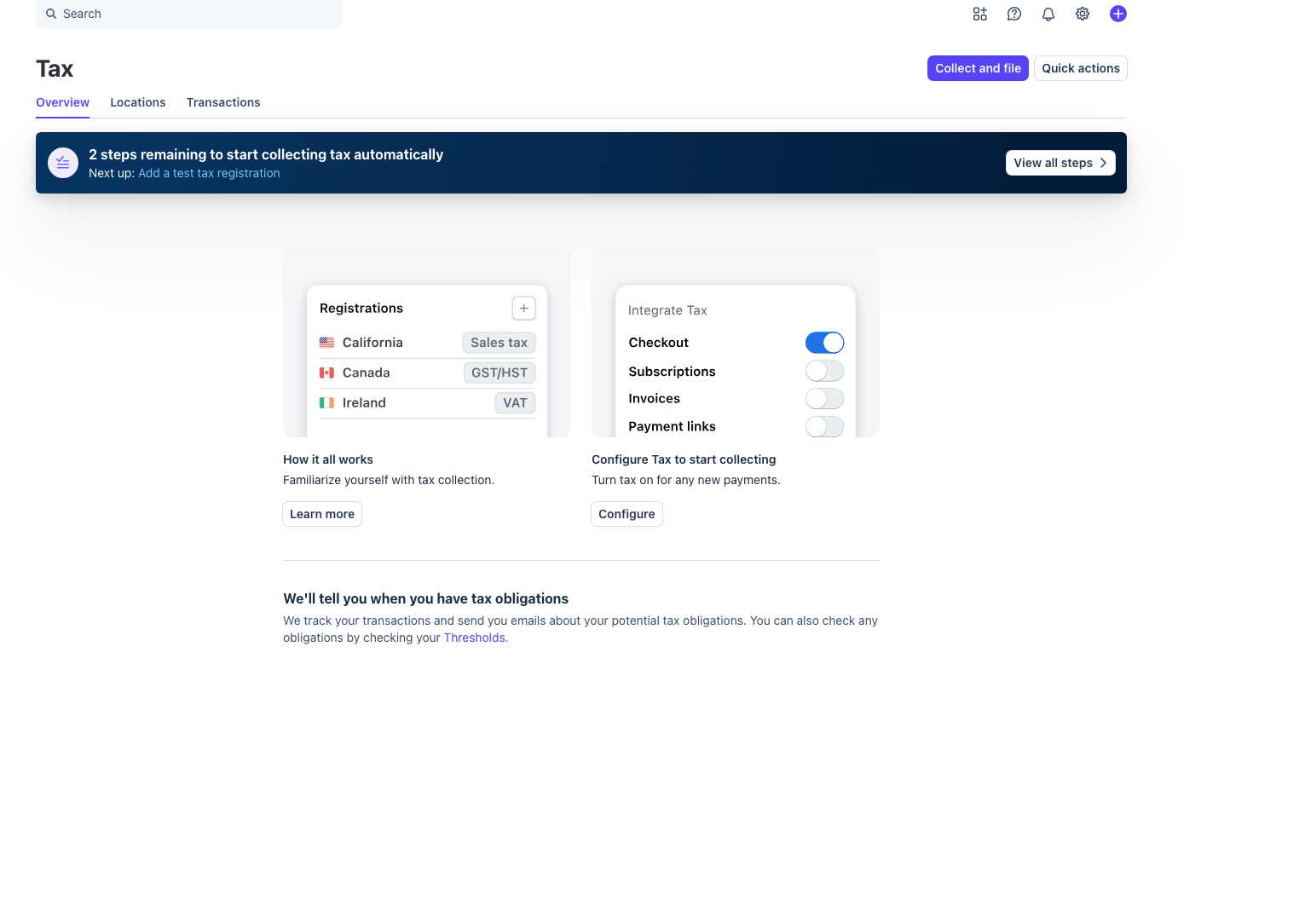
U Stripe Dashboardu otvorite Tax. Na vrhu stranice pronađite plavu traku i kliknite View all steps. Time otvarate objedinjeni popis svih postavki koje treba provjeriti prije automatskog izračuna poreza.
Korak 2 — Provjerite osnovne porezne postavke (2 potkoraka)
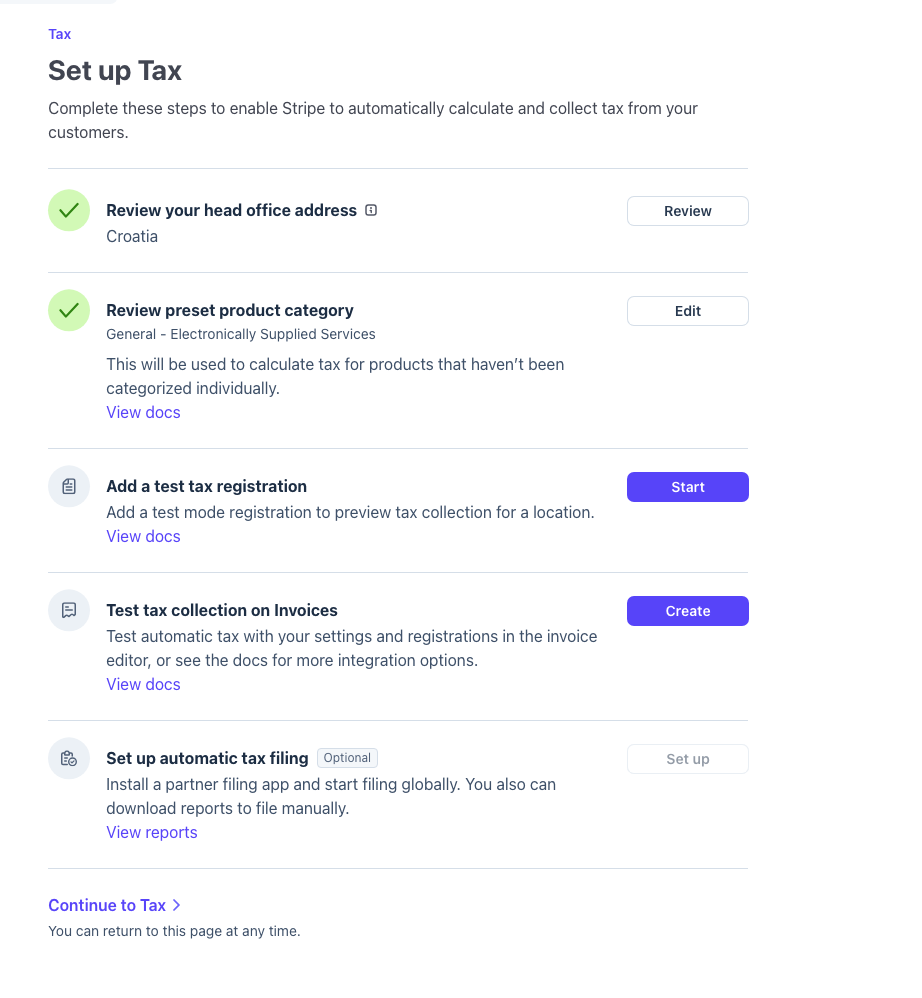
Stripe prikazuje četiri obvezne stavke za dovršetak postavljanja: adresu sjedišta, zadanu kategoriju proizvoda, testnu poreznu registraciju i test automatskog poreza na računu. Peta stavka, Set up automatic tax filing, označena je kao Optional.
Automatsku predaju prijava ne morate uključiti ako PDV i OSS prijave priprema vaš knjigovođa. Stripeovi izvještaji i dalje mogu poslužiti kao podloga za obračun.
Nakon slike nastavite dalje: otvorite još 2 potkoraka za provjeru adrese sjedišta i kategorije proizvoda.
Potkorak 2.1 — Provjerite adresu sjedišta
Uz Review your head office address kliknite Review. Za hrvatsku tvrtku ili obrt država treba biti Croatia, a adresa treba odgovarati stvarnom sjedištu poslovanja.
Stripe koristi head office address kao polazište transakcije, zato pogrešna država ili adresa mogu promijeniti porezni rezultat.
Potkorak 2.2 — Odaberite preset product category
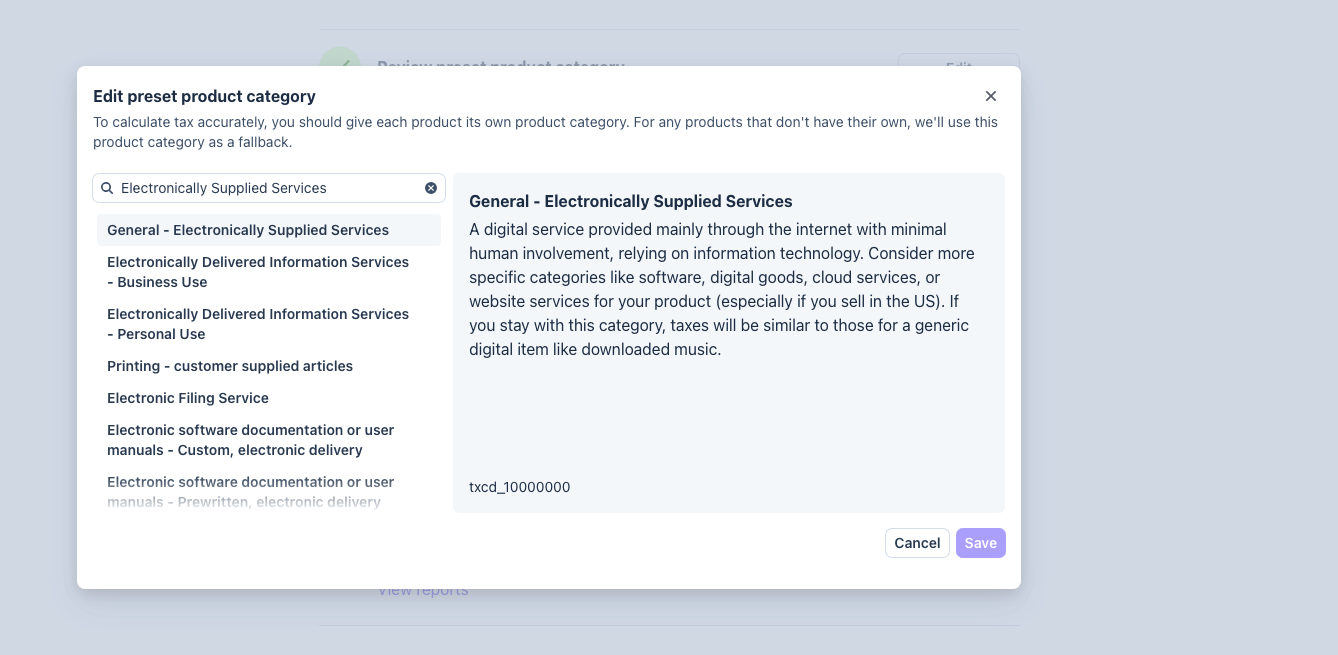
Uz Review preset product category kliknite Edit. Zadana kategorija koristi se za svaki proizvod kojem niste zasebno dodijelili precizniju kategoriju.
Za mnoge automatski isporučene digitalne proizvode i usluge polazište je General – Electronically Supplied Services. Stripe taj pojam opisuje kao digitalnu uslugu koja se uglavnom pruža putem interneta uz minimalno ljudsko sudjelovanje.
Nemojte se zaustaviti na općoj kategoriji ako postoji točnija podkategorija. U tražilici na engleskom potražite stvarni tip proizvoda, primjerice Software as a Service, cloud service, digital goods, website service ili odgovarajuću Electronically Delivered Information Services kategoriju za business odnosno personal use. Na prikazanom zaslonu postoje i posebne kategorije za electronic filing, elektronički isporučenu softversku dokumentaciju i druge digitalne usluge.
Ako prodajete fizičku robu, nemojte odabrati Electronically Supplied Services. U Stripeovoj tražilici pronađite kategoriju koja opisuje stvarni proizvod, primjerice odjeću, knjige, hranu, elektroniku ili kozmetiku. Različite vrste robe mogu imati različite porezne stope, zato svakom važnom proizvodu dodijelite vlastitu najprecizniju kategoriju.
Ako prodajete više različitih proizvoda, svakom Stripe Productu dodijelite vlastiti tax code. Preset neka ostane sigurnosna zadana vrijednost. Stripe objašnjava ovu logiku u dokumentaciji za product tax codes.
Korak 3 — Dodajte testnu poreznu registraciju (4 potkoraka)
Na popisu postavljanja uz Add a test tax registration kliknite Start. Za provjeru hrvatskog scenarija kao lokaciju odaberite Croatia.
Testna registracija vrijedi samo u Stripe sandboxu. Ne prijavljuje vas Poreznoj upravi i ne daje vam pravo naplaćivati PDV u produkciji. Stripe potvrđuje da sandbox registracije ne utječu na live izračune u svojim uputama za testiranje Stripe Taxa.
Nakon slike nastavite dalje: otvorite još 4 potkoraka za način registracije, vrstu registracije, prag od 10.000 € i datum početka.
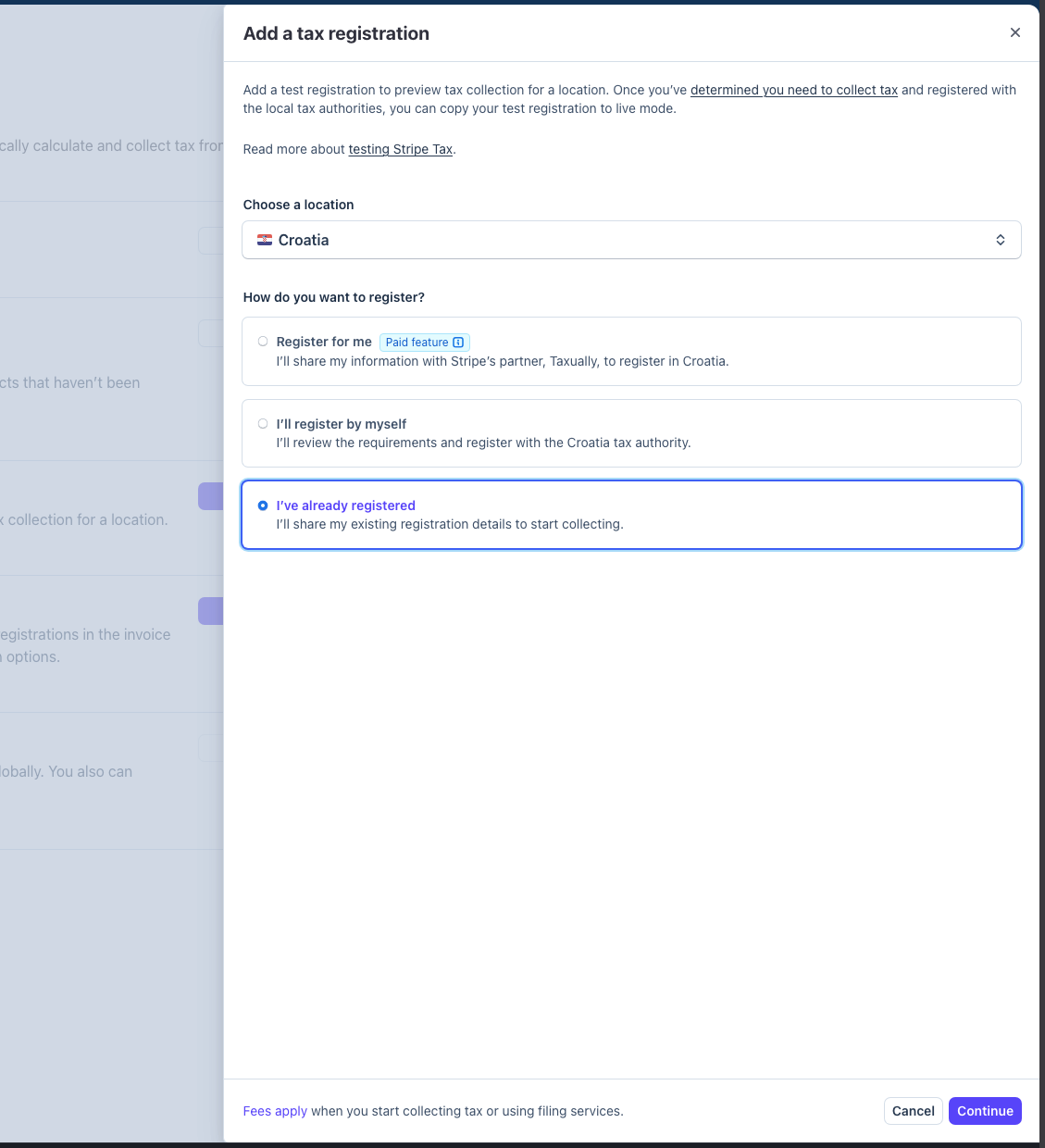
Potkorak 3.1 — Odaberite način registracije
Stripe prikazuje tri mogućnosti:
- Register for me — plaćena usluga registracije preko Stripeova partnera, ako je dostupna za vaš slučaj;
- I’ll register by myself — sami ćete provjeriti uvjete i obaviti stvarnu prijavu kod poreznog tijela; i
- I’ve already registered — već imate odgovarajuću registraciju i samo je evidentirate u Stripeu.
Za test možete nastaviti kroz prikazani tijek. U live modu opciju I’ve already registered birajte samo ako zaista imate odgovarajuću hrvatsku PDV ili OSS registraciju.
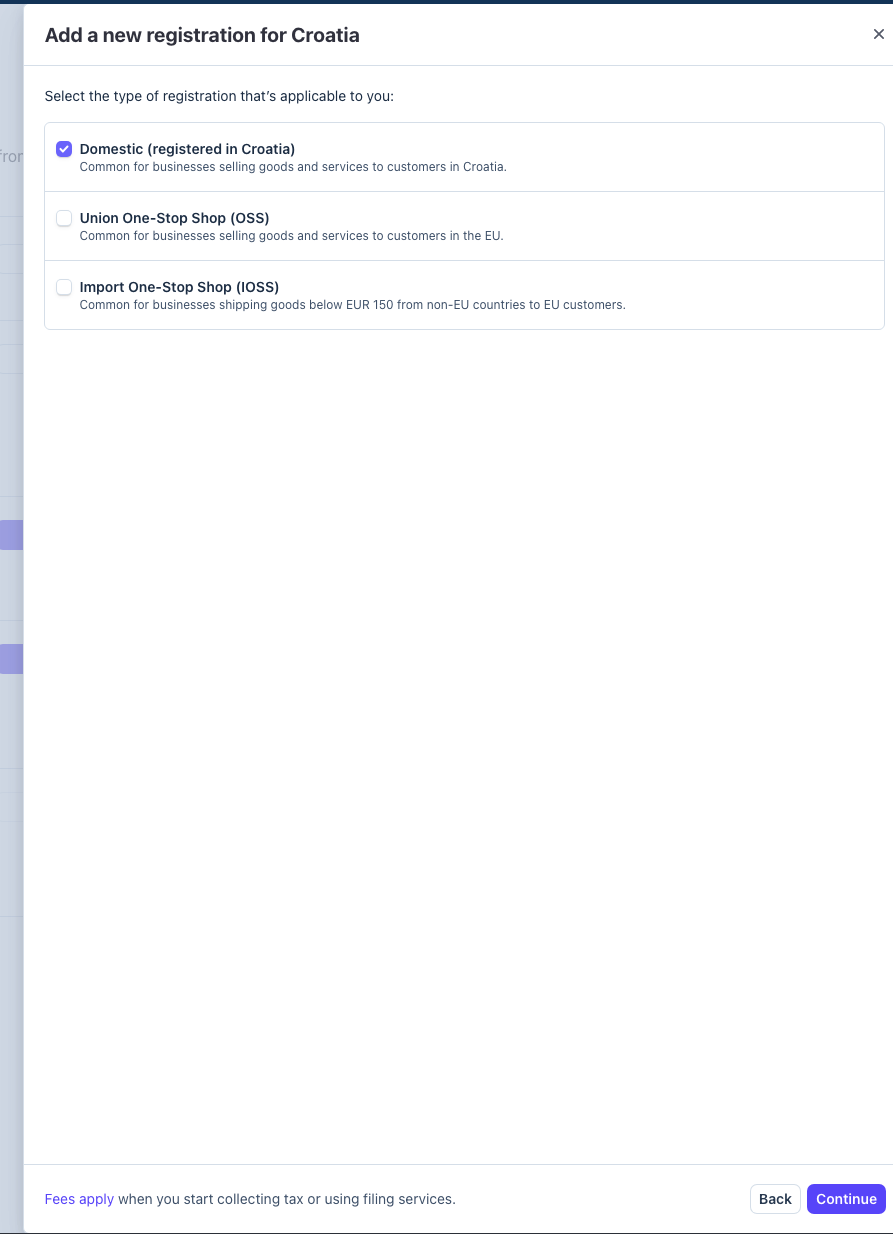
Potkorak 3.2 — Izaberite Domestic, Union OSS ili IOSS
Na zaslonu Add a new registration for Croatia ponuđene su tri vrste:
- Domestic (registered in Croatia) — uobičajen odabir za hrvatske tvrtke i obrte koji prodaju robu i usluge kupcima u Hrvatskoj;
- Union One-Stop Shop (OSS) — za obuhvaćene B2C prodaje kupcima u drugim državama EU-a kada PDV obračunavate prema državi kupca; i
- Import One-Stop Shop (IOSS) — za prodaju uvezene robe u pošiljkama do 150 € iz trećih zemalja privatnim kupcima u EU-u. To nije uobičajena opcija za hrvatski SaaS ili drugu digitalnu uslugu.
Za tipičnu hrvatsku tvrtku u sustavu PDV-a koja prvo testira domaću prodaju označite Domestic. OSS dodajte samo ako ste u njega stvarno uključeni ili testirate taj budući scenarij.
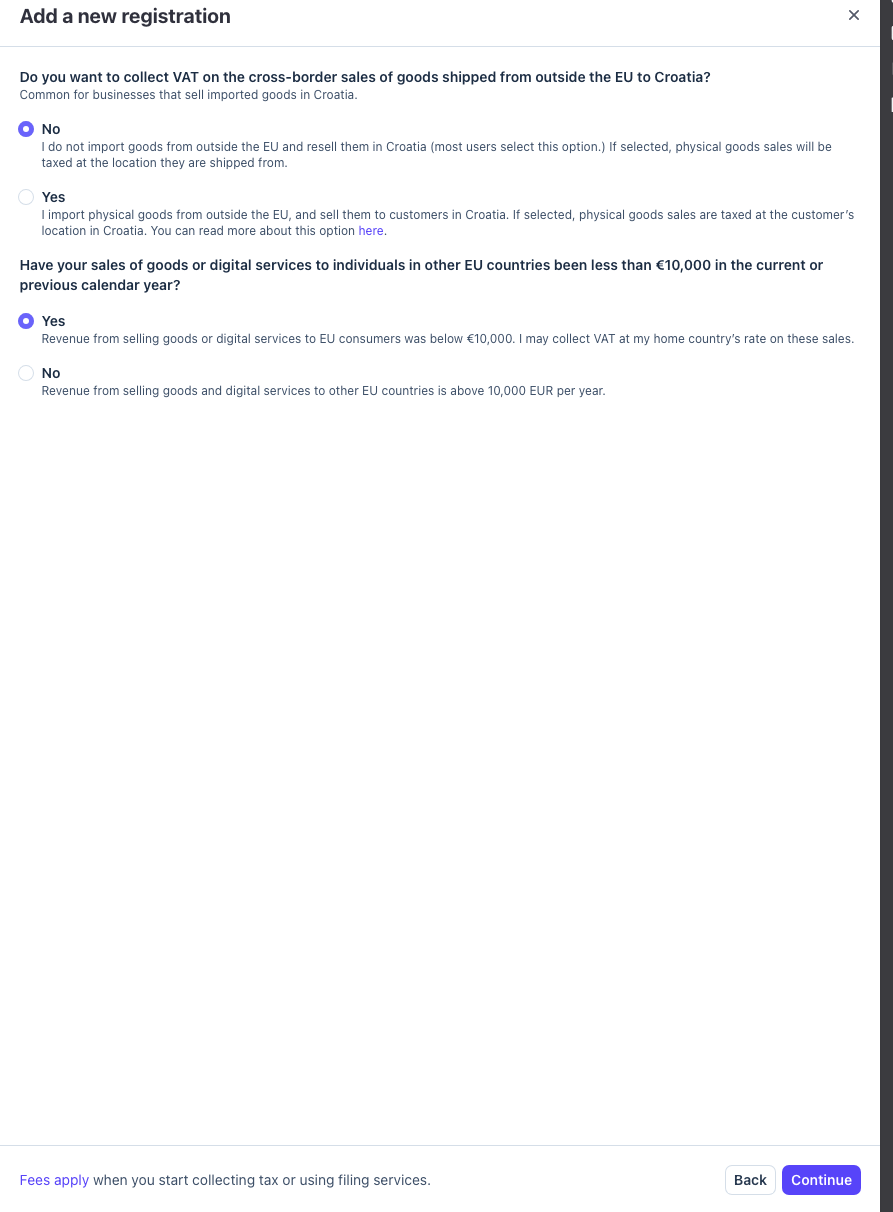
Potkorak 3.3 — Odgovorite na pitanja o uvozu i pragu od 10.000 €
Stripe zatim postavlja dva pitanja:
- Uvozite li robu izvan EU-a i preprodajete je kupcima u Hrvatskoj? Za digitalne usluge i većinu poslovanja bez uvoza odaberite No. Yes birajte samo ako stvarno uvozite fizičku robu i prodajete je hrvatskim kupcima.
- Jesu li obuhvaćene prodaje robe ili digitalnih usluga privatnim kupcima u drugim državama EU-a bile najviše 10.000 € u tekućoj i prethodnoj kalendarskoj godini? Ako jesu, odaberite Yes i Stripe će koristiti small seller tretman. Ako ste prag prešli, odaberite No te uskladite OSS ili pojedinačne registracije.
Važno: prodaja kupcima u Hrvatskoj ne ulazi u prag od 10.000 €. Zbrajaju se samo obuhvaćene prekogranične B2C prodaje privatnim kupcima u svim drugim državama EU-a zajedno: elektronički obavljene usluge i prodaja robe na daljinu unutar EU-a. U taj prag ne ulaze hrvatske prodaje, B2B prodaje, prodaje izvan EU-a ni druge vrste usluga koje ovo pravilo ne obuhvaća.
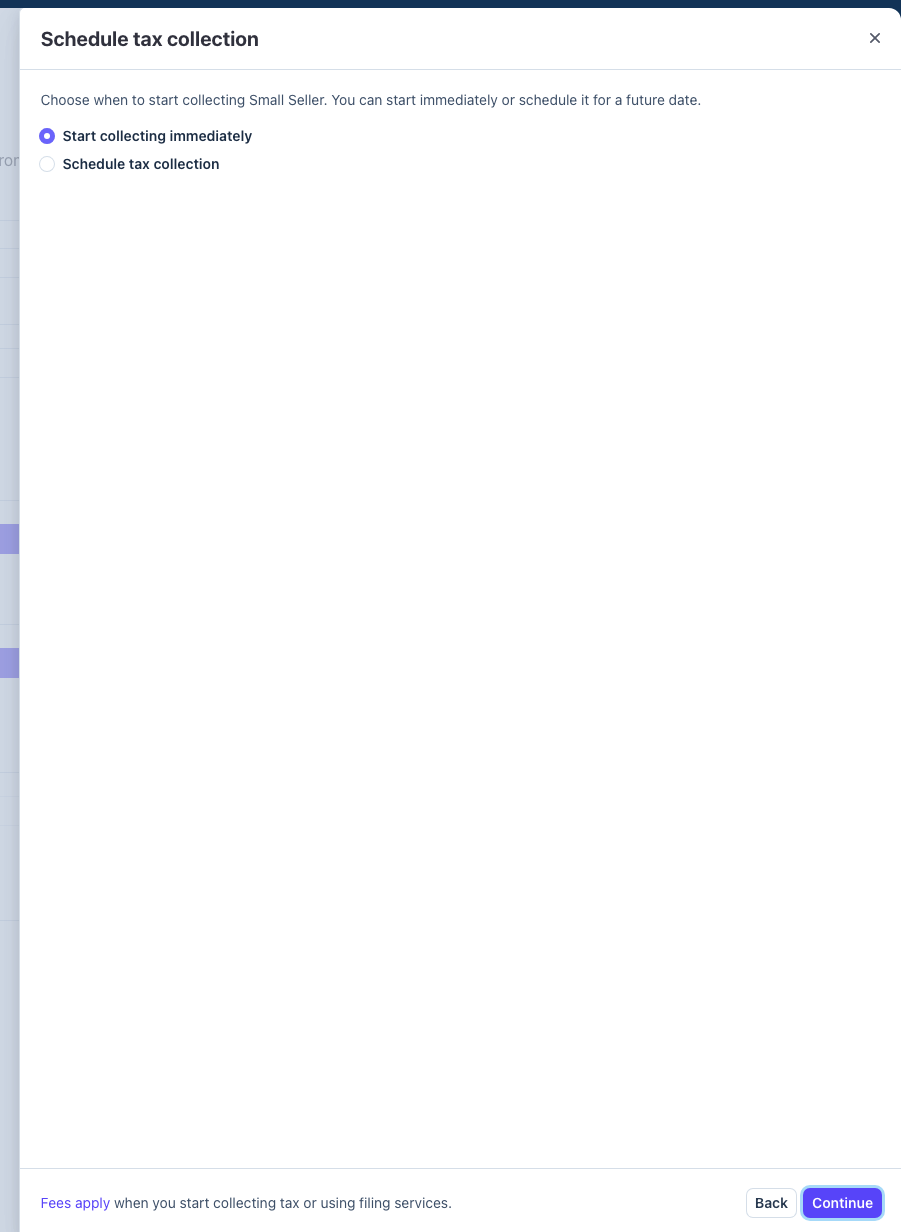
Potkorak 3.4 — Odaberite početak naplate poreza
Na zaslonu Schedule tax collection možete odabrati:
- Start collecting immediately — registracija se aktivira odmah; ili
- Schedule tax collection — unaprijed određujete datum početka.
U sandboxu je za testiranje najjednostavnije odabrati trenutačni početak. U live modu datum mora odgovarati stvarnom datumu od kojeg registracija vrijedi i od kojeg smijete naplaćivati PDV.
Korak 4 — Testirajte automatski PDV na Stripe računu (3 potkoraka)
Vratite se na popis postavljanja i uz Test tax collection on Invoices kliknite Create. Napravite probni račun s testnim kupcem i stavkom, primjerice digitalnom uslugom od 10 €.
Nakon slike nastavite dalje: otvorite još 3 potkoraka za adresu kupca, testnu karticu i provjeru naplate.
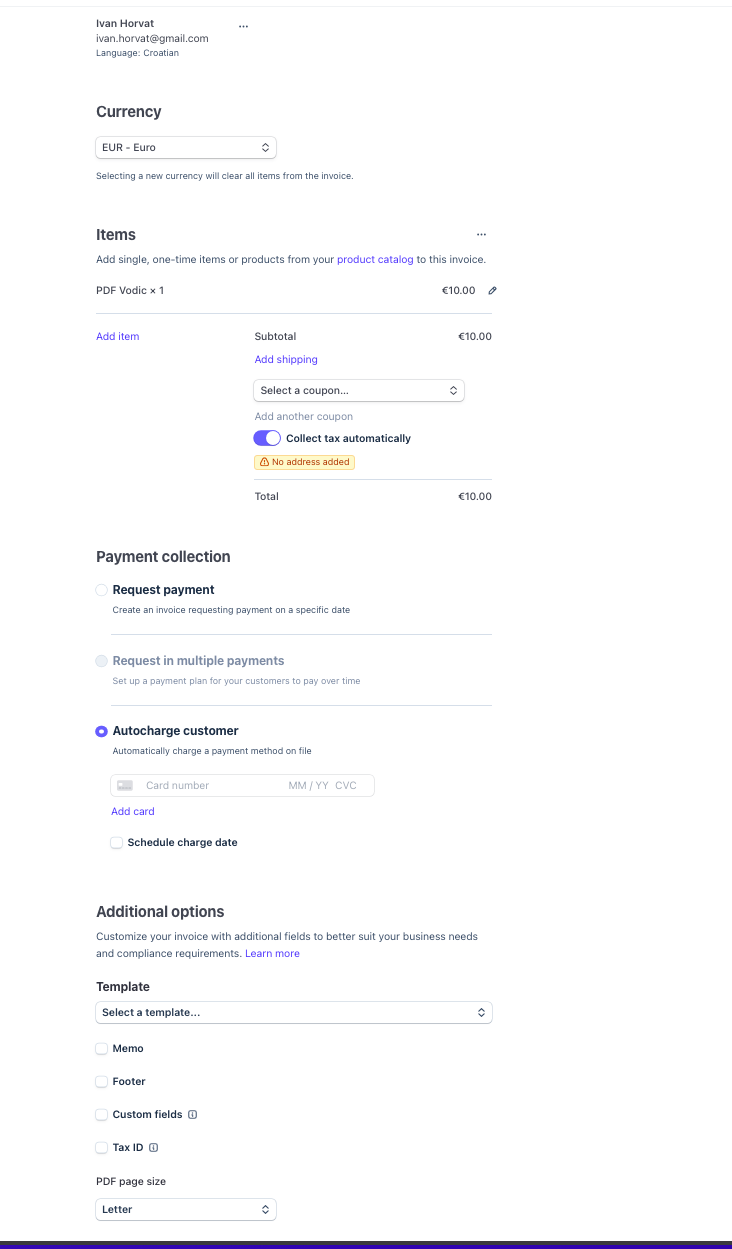
Potkorak 4.1 — Uključite automatski porez i dodajte adresu kupca
U odjeljku stavki uključite Collect tax automatically. Ako se porez ne prikazuje, kliknite na upozorenje No address added i kupcu dodajte državu Croatia, poštanski broj i ostale tražene podatke.
Za test druge države unesite adresu kupca iz te države i provjerite imate li testnu registraciju koja pokriva taj scenarij. Stripe Tax treba lokaciju kupca kako bi odredio porez; za kupce izvan SAD-a potreban je najmanje podatak o državi, a država i poštanski broj daju pouzdaniji rezultat. Detalji su u Stripeovim uputama za lokaciju kupca.
Potkorak 4.2 — Odaberite Autocharge customer i unesite testnu karticu
U odjeljku Payment collection odaberite Autocharge customer, zatim dodajte testnu karticu. Za uspješno testno plaćanje možete koristiti:
- broj kartice
4242 4242 4242 4242; - bilo koji budući datum isteka, primjerice
12/34; i - bilo koji troznamenkasti CVC.
Testne kartice koristite isključivo u Stripe sandboxu — nikada ne testirajte stvarnom karticom u live modu. Cijeli popis scenarija nalazi se u Stripeovoj dokumentaciji za testne kartice.
Potkorak 4.3 — Provjerite izračun i naplatite testnog kupca
Prije završetka provjerite:
- da je uključeno Collect tax automatically;
- da kupac ima ispravnu adresu;
- da proizvod ima odgovarajuću poreznu kategoriju;
- da postoji aktivna testna registracija; i
- da se PDV prikazuje u ukupnom iznosu.
Kada je sve ispravno, kliknite Charge customer. Nakon uspješne testne naplate otvorite detalje transakcije i provjerite prikaz poreznog izračuna.
Prije uključivanja Stripe Taxa u produkciji
Testni izračun potvrđuje da Stripeova konfiguracija radi, ali ne potvrđuje da ste ispravno riješili sve porezne obveze. Prije live naplate provjerite:
- jeste li stvarno u sustavu PDV-a i od kojeg datuma;
- imate li odgovarajuću domaću odnosno OSS registraciju;
- jesu li cijene u Stripeu postavljene kao PDV uključen ili isključen na način koji odgovara vašem cjeniku;
- ima li svaki važan proizvod precizan tax code;
- prikupljate li lokaciju kupca i, za B2B prodaju, valjani VAT ID;
- obračunava li vaša Stripe integracija automatski porez na svim potrebnim Checkout, Payment Link, Invoice i Subscription tokovima; i
- zna li knjigovođa koje Stripe Tax izvještaje treba koristiti za PDV i OSS prijave.
Stripe napominje da uključivanje automatskog poreza ne mijenja retroaktivno postojeće pretplate, račune i Payment Linkove. Nakon postavljanja provjerite svaki aktivni prodajni tok prema službenim Stripe Tax uputama.
Prodajete robu ili usluge privatnim kupcima u drugim državama EU-a?
Prikaži kada vrijedi prag od 10.000 €, kada treba OSS i kada je moguće oslobođenje
Ova pravila važna su prvenstveno za prekogranične B2C prodaje: elektronički obavljene usluge privatnim kupcima u drugim državama EU-a i prodaju robe na daljinu unutar EU-a.
Zbrajaju se obuhvaćene B2C prodaje kupcima u svim drugim državama EU-a zajedno, bez Hrvatske. Primjerice, 4.000 € takve prodaje u Sloveniji + 3.000 € u Njemačkoj + 3.500 € u Austriji znači ukupno 10.500 € i prelazak praga. Prodaja hrvatskim kupcima ne ulazi u taj izračun.
Ako ispunjavate hrvatsko oslobođenje do 60.000 € i navedene prodaje kupcima u drugim državama EU-a nisu prešle 10.000 € ni u tekućoj ni prethodnoj godini, mjesto oporezivanja može ostati Hrvatska. U tipičnom slučaju ne obračunavate PDV i ne trebate OSS.
U pravilu primjenjujete hrvatski PDV prema odgovarajućoj stopi.
Na obuhvaćene prodaje u pravilu se primjenjuje PDV države privatnog kupca. Union OSS omogućuje da PDV tih država prijavite i platite kroz jedno mjesto u Hrvatskoj umjesto zasebne registracije u svakoj državi.
Hrvatskih 60.000 € nije EU prag: odnosi se na promet čije je mjesto oporezivanja Hrvatska. Zajednički prag od 10.000 € bez PDV-a promatra se za opisane prodaje kupcima u drugim državama EU-a u tekućoj i prethodnoj kalendarskoj godini. Više donose Porezna uprava i Europska komisija.
Što ako ste izvan sustava PDV-a, ali prijeđete 10.000 €? Tada se ne možete jednostavno nastaviti pozivati na hrvatski prag od 60.000 €. U pravilu slijedi PDV države kupca i OSS, ali od 2025. mali poduzetnici mogu provjeriti ispunjavaju li uvjete za zasebni prekogranični SME režim.
Dodatna mogućnost: prekogranično SME oslobođenje umjesto OSS-a
Ovo nije dio OSS-a i ne uključuje se automatski nakon prelaska 10.000 €. Riječ je o posebnom postupku kojim mali poduzetnik unaprijed traži pravo da u određenoj drugoj državi EU-a prodaje bez obračuna PDV-a.
Za korištenje režima u određenoj državi potrebno je:
- da ukupni godišnji promet u svih 27 država EU-a ne prijeđe 100.000 € u tekućoj ni prethodnoj godini;
- da promet u državi u kojoj tražite oslobođenje ne prijeđe njezin nacionalni prag — ne hrvatskih 60.000 €, nego prag te države;
- da prije početka korištenja podnesete prijavu kroz državu sjedišta, za hrvatski obrt ili tvrtku kroz Hrvatsku; i
- da dobijete EX broj te potvrdu da se njime smijete koristiti u odabranoj državi.
EX broj identifikacijski je broj prekograničnog SME režima. Nije isto što i OSS broj i sam broj nije dovoljan dok nije potvrđeno da oslobođenje vrijedi u konkretnoj državi.
Primjer: hrvatski obrt koji prijeđe prag od 10.000 € ne dobiva automatski oslobođenje do 60.000 € za prodaju u Njemačkoj. Može unaprijed zatražiti njemačko SME oslobođenje, ali samo ako zadovoljava ukupni EU prag, njemački nacionalni prag i dobije potvrdu za Njemačku. Ako oslobođenje nema, na obuhvaćene njemačke B2C prodaje u pravilu obračunava njemački PDV, najčešće kroz OSS.
SME i OSS mogu se istodobno koristiti za različite države, ali ne za iste prodaje u istoj državi. Detalje provjerite u službenom EU vodiču za prekogranični SME režim.
Napomena za Stripe: službena Stripe dokumentacija opisuje small seller opciju do 10.000 €, a nakon toga OSS ili registracije u državama kupaca. Ne opisuje zasebnu SME/EX postavku, pa odobreno oslobođenje prije konfiguracije provjerite sa Stripe podrškom i knjigovođom.
Česta pitanja
Treba li svaka hrvatska firma ili obrt uključiti Stripe Tax?
Ne. Stripe Tax ima smisla kada trebate automatski obračunavati PDV kroz Stripe. Ako ste izvan sustava PDV-a, samo korištenje Stripea nije razlog za uključivanje poreza. Prekogranična B2C prodaja ipak može otvoriti posebne obveze pa taj dio provjerite s knjigovođom.
Je li prag od 60.000 € zamjena za OSS prag od 10.000 €?
Ne. Iznos od 60.000 € odnosi se na hrvatsko oslobođenje malih poreznih obveznika za promet u tuzemstvu. U iznos od 10.000 € zbrajaju se obuhvaćene B2C prodaje kupcima u drugim državama EU-a; prodaja u Hrvatskoj ne ulazi u taj prag.
Moram li nakon 10.000 € otvoriti PDV registraciju u svakoj državi EU-a?
Ne. Za obuhvaćene prodaje možete koristiti Union OSS u Hrvatskoj i kroz jednu prijavu prijavljivati PDV prema državama potrošnje. Alternativa je zasebna registracija u svakoj relevantnoj državi.
Može li mali poduzetnik koristiti prekogranično oslobođenje umjesto OSS-a?
Može, ali ne automatski i ne do jedinstvenog praga od 60.000 € za cijelu EU. Potrebna je prethodna prijava, EX broj i potvrda za odabranu državu, ukupni godišnji promet u EU-u do 100.000 € te promet ispod nacionalnog praga konkretne države.
Što vrijedi kada prodajem drugoj firmi u EU-u (B2B)?
Prag od 10.000 € i OSS odnose se na opisane B2C prodaje, a ne na uobičajenu B2B prodaju.
Usluge: kod većine usluga poslovnom kupcu u drugoj državi EU-a ne obračunavate hrvatski PDV. Kupac obračunava PDV u svojoj državi kroz reverse charge. Provjerite poslovni status kupca i njegov EU VAT ID u sustavu VIES te na računu navedite potrebne PDV identifikacijske brojeve i napomenu o prijenosu porezne obveze.
Roba: isporuka robe poslovnom kupcu može biti oslobođena hrvatskog PDV-a ako se roba stvarno otpremi u drugu državu članicu, kupac ima valjani EU VAT ID i imate propisane dokaze o prijevozu. Ako uvjeti nisu ispunjeni, tretman može biti drukčiji.
Postoje iznimke za pojedine usluge i dobra, zato konačni tretman i obvezne prijave provjerite s knjigovođom. Pregled pravila donosi službeni portal Your Europe.
Što vrijedi kada prodajem firmi izvan EU-a (B2B)?
Usluge: kod većine usluga poslovnom kupcu izvan EU-a mjesto oporezivanja je kod kupca, pa se hrvatski PDV obično ne obračunava. Iznimke postoje, primjerice za određene usluge povezane s nekretninama, događanjima, prijevozom ili mjestom stvarnog korištenja.
Roba: kod izvoza robe iz EU-a hrvatski PDV u pravilu se ne obračunava ako možete dokazati da je roba napustila EU odgovarajućom carinskom i prijevoznom dokumentacijom. Kupac može platiti uvozni PDV, carinu ili drugi porez u svojoj državi.
Na ove prodaje ne primjenjuju se OSS ni prag od 10.000 €. Prije izdavanja računa provjerite status kupca, vrstu isporuke i odgovarajuću napomenu na računu. Više primjera nalazi se u službenom EU pregledu prekograničnog PDV-a.
Koju product tax category odabrati za SaaS?
Odaberite najprecizniju Stripeovu kategoriju za svoj proizvod. General – Electronically Supplied Services može biti fallback, ali za SaaS ili specifičan digitalni proizvod potražite precizniji tax code ako postoji.
Ako prodajete fizičku robu, nemojte koristiti kategoriju elektronički pruženih usluga. Odaberite kategoriju koja opisuje stvarni proizvod, primjerice odjeću, knjige, hranu, elektroniku ili kozmetiku. Ako prodajete više vrsta robe, dodijelite odgovarajući tax code svakom Stripe Productu zasebno.
Zamjenjuje li Stripe Tax knjigovođu?
Ne. Stripe može izračunati i prikupiti porez te izraditi izvještaje, ali porezni status, stvarne registracije, prijave i plaćanje obveze moraju biti usklađeni s Poreznom upravom i vašim knjigovodstvom.
Zaključak
Za ispravan Stripe Tax u Hrvatskoj trebate uskladiti četiri podatka: sjedište, vrstu proizvoda, stvarne porezne registracije i lokaciju kupca. Najprije sve provjerite u sandboxu, napravite testni račun s automatskim porezom i tek zatim istu logiku prenesite u live prodaju.
Ako Stripe naplate povezujete s hrvatskom fiskalizacijom, pročitajte i kako početi sa Stripeom i Fiskaliom te provjerite Fiskalio funkcionalnosti.